ユーザーライセンス証明書はSAIを試用期間の状態から製品化された状態に変更するためのファイルです。このファイルがSAIがインストールされているフォルダに入っているとSAIが製品化された状態に切り替わります。
SAI本体はあらかじめインストールを済ませておいておいてください。
ユーザーライセンス証明書を複数のコンピュータに設定する場合は、それぞれのコンピュータのシステムIDで別個のユーザーライセンス証明書をダウンロードする必要があります。
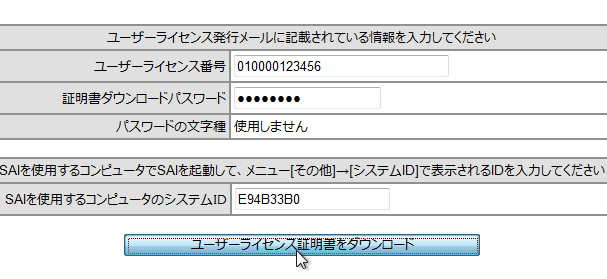
1. 購入時にメールで送付されたユーザーライセンス番号と証明書ダウンロードパスワードをフォームに入力する
I. 「ユーザーライセンスの発行」メールにユーザーライセンス番号と証明書ダウンロードパスワードが記載されています。
×× ×× 様

----------------------------------------------------------------------------
ご注文番号 : 001xxxxxxxxxxx
商品名     : ペイントツールSAI Ver.1 ユーザーライセンス
単価       : 5,250円(税込)
数量       : 1
合計金額   : 5,250円(税込)
お支払方法 : ------
----------------------------------------------------------------------------

ペイントツールSAI Ver.1 ユーザーライセンスのお買い上げ有り難う御座います。

発行されたユーザーライセンスの番号とユーザーライセンス証明書のダウンロード
パスワードを送付致します。ユーザーライセンス番号とダウンロードパスワード
があればいつでもユーザーライセンス証明書をダウンロードすることができます。
大切な情報ですので紛失しないようにお気を付けください。

「パスワードの文字種」は証明書のダウンロードパスワードの各文字が、数字・
英大文字・英小文字のどれであるかを表しています。手入力される場合にご参照
ください。

 1 ... 数字
 A ... 英大文字
 a ... 英小文字

ユーザーライセンス証明書は下記のページでダウンロードできます。証明書の
インストールの手順についても説明されていますのでご参照ください。

https://www.systemax.jp/license.html

発行されたユーザーライセンス
----------------------------------------------------------------------------
1.       ユーザーライセンス番号 : 010000123456
   証明書ダウンロードパスワード : ********
             パスワードの文字種 : --------
----------------------------------------------------------------------------
|
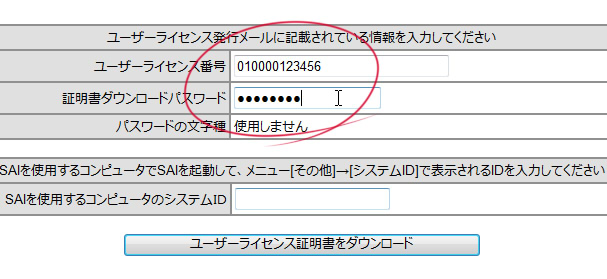
II. メールに記載されているユーザーライセンス番号と証明書ダウンロードパスワードをフォームに入力します。
ユーザーライセンス番号と証明書ダウンロードパスワードはコピー&貼り付けの操作で入力されることをお勧めします。
2.ユーザーライセンス証明書を設定するコンピュータのシステムIDをフォームに入力する
I. SAIを起動してメニューの[その他]→[システムID]を選択します。
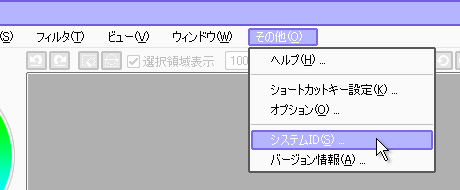
II. 表示されたシステムIDをクリップボードにコピー、もしくは紙にメモします。
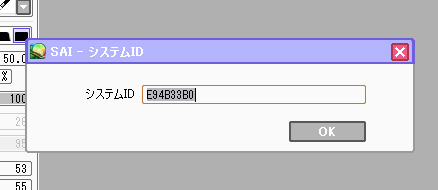 ※実際のシステムIDはコンピュータ毎に異なります
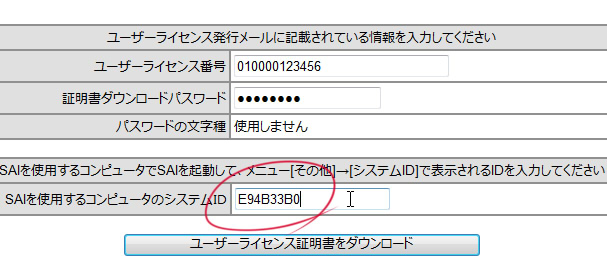
III. クリップボードにコピー、もしくは紙にメモしておいたシステムIDをフォームに入力します。
入力後に一旦SAIを終了させてください。
3.ユーザーライセンス証明書をダウンロードしてファイルとして保存する
注意:この説明は Internet Explorer 9 以降を対象としております。
他のウェブブラウザを使用している場合はそのウェブブラウザ上での同等の操作を行ってください。
I. フォームの「ユーザーライセンス証明書をダウンロード」ボタンを押します。
II. ウェブブラウザの下端に表示されたダウンロードオプションの「保存」ボタンを押します。
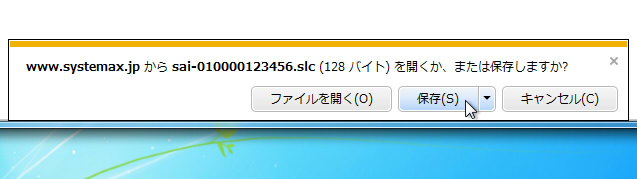 注意:ユーザーライセンス証明書を開く必要はありません。「ファイルを開く」ボタンを押さないでください。
III. ウェブブラウザの下端に表示された完了通知の「フォルダーを開く」ボタンを押します。
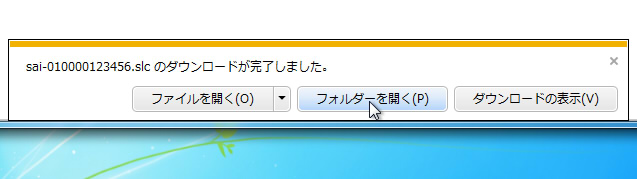 注意: ユーザーライセンス証明書を開く必要はありません。「ファイルを開く」ボタンを押さないでください。
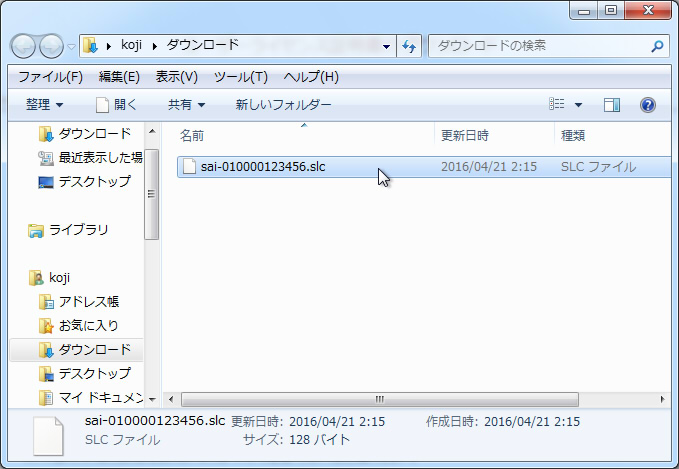
以上の操作でユーザーライセンス証明書が保存されているフォルダが開きます。
そのフォルダの中の"sai-ライセンス番号.slc"という形式の名前が付いたファイルを見付けてください。そのファイルがユーザーライセンス証明書です。
このフォルダはユーザーライセンス証明書の設定作業が完了するまで開いたままにしてください。
 注意1:
注意1:
もしウェブブラウザがダウンロードオプションを一切表示しなかったとしても、通常ならば「ユーザーライセンス証明書をダウンロード」ボタンを押した時点でユーザーライセンス証明書がダウンロードされ自動的に「ダウンロード」フォルダに保存されています。
下記のフォルダを開いてその中から"sai-ライセンス番号.slc"という形式の名前が付いたファイルを見付けてください。そのファイルがユーザーライセンス証明書です。
Windows Vista以降:
スタートメニューやデスクトップから「コンピューター」を開いて、「お気に入り」→「ダウンロード」と辿る
もしくは
"C:\Users\(ユーザー名)\Downloads"を開く
Windows XP:
スタートメニューやデスクトップから「マイ コンピュータ」を開いて、「マイ ドキュメント」→「ダウンロード」と辿る
もしくは
"C:\Documents and Settings\(USER NAME)\My Documents\Downloads"を開く
注意2:
ダウンロードしたファイルの名前が重複した場合、ウェブブラウザによってファイル名の末尾に連番が付けられます。
しかしSAIは連番が付けられたユーザーライセンス証明書を認識しませんので、もしも連番が付いてしまった場合は除去してください。
(例:"sai-010000123456 (1).slc" から余分な空白と連番を取り除いて "sai-010000123456.slc" にする)
注意3:
もしもユーザーライセンス証明書を常に特定のプログラムで開くように設定してしまった場合、Windowsの初期設定では拡張子が表示されなくなります。
例えば元が "sai-010000123456.slc" という名前なら拡張子".slc"が隠されて "sai-010000123456" と表示されるようになります。
但し、そもそもユーザーライセンス証明書は開いたりする必要が無いので、特定のプログラムで開くように設定したとしてもまったく弊害はありません。
注意4:
もしも下記のような問題が発生した場合は他のウェブブラウザ(Firefox, Google Chrome等)を使用してみてください。
- Internet Explorer がダウンロードのオプションを一切表示せず、「ダウンロード」フォルダにもユーザーライセンス証明書が保存されない。
- Internet Explorer がユーザーライセンス証明書のダウンロードが失敗したと表示する
4.SAIがインストールされているフォルダを開く
I. デスクトップ上の「ペイントツールSAI Ver.1」という名前のショートカットを見付けてください。
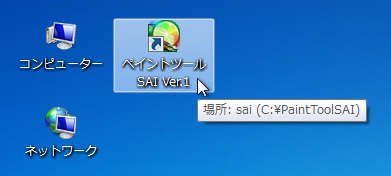
II. ショートカットを右クリックしてメニューを表示し「ファイルの場所を開く」を選んでください。
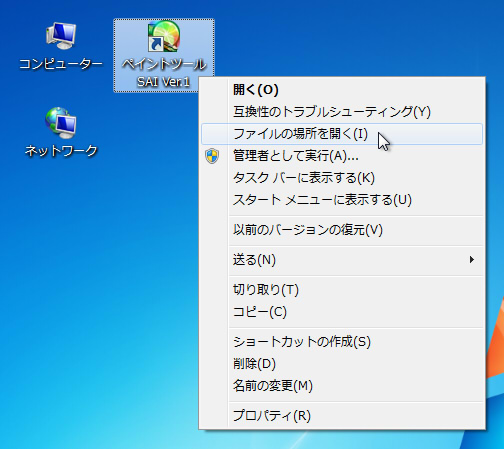 Windows XP を使用している場合の注意:
Windows XP はショートカットのメニューに「ファイルの場所を開く」という項目がありません。
代わりにメニューから「プロパティ」を開いて「リンク先を探す」ボタンを押すことでSAIがインストールされているフォルダを開くことができます。
以上の操作でSAIがインストールされているフォルダを開くことができます。
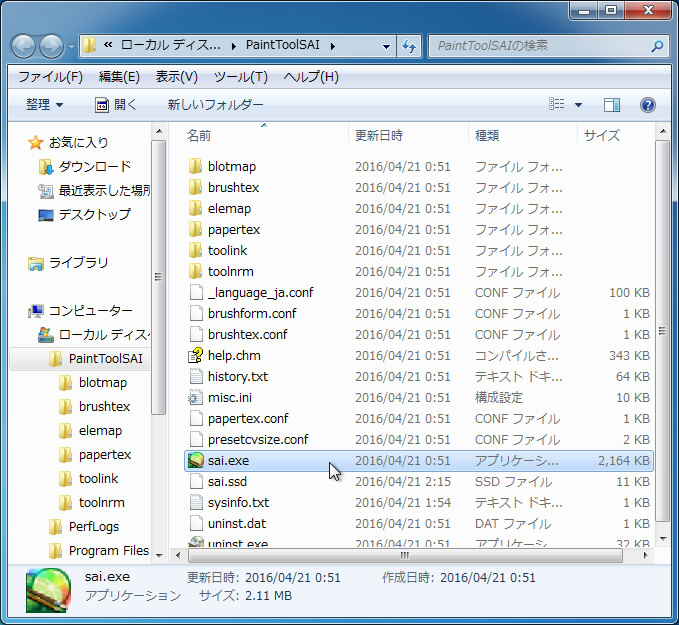
5.ユーザーライセンス証明書をSAIがインストールされているフォルダに入れる
I. 手順3で開いておいたフォルダを表示して、ユーザーライセンス証明書を切り取りもしくはコピーします。
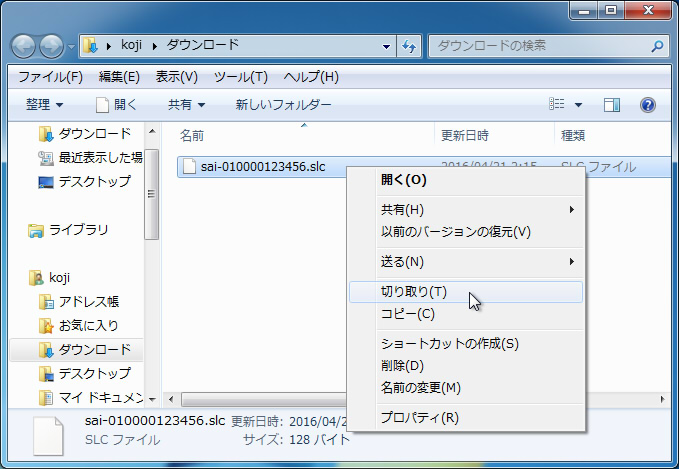 注意: ユーザーライセンス証明書を開く必要はありません。ユーザーライセンス証明書を決してダブルクリックしないでください。
II. ユーザーライセンス証明書をSAIがインストールされているフォルダに貼り付けます。
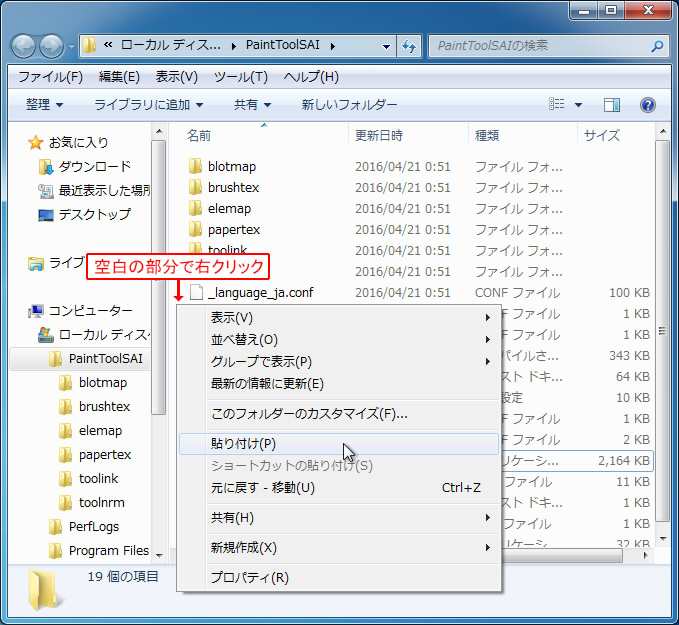
III. 下図のようにユーザーライセンス証明書がSAIがインストールされているフォルダに入ったことを確認してください。
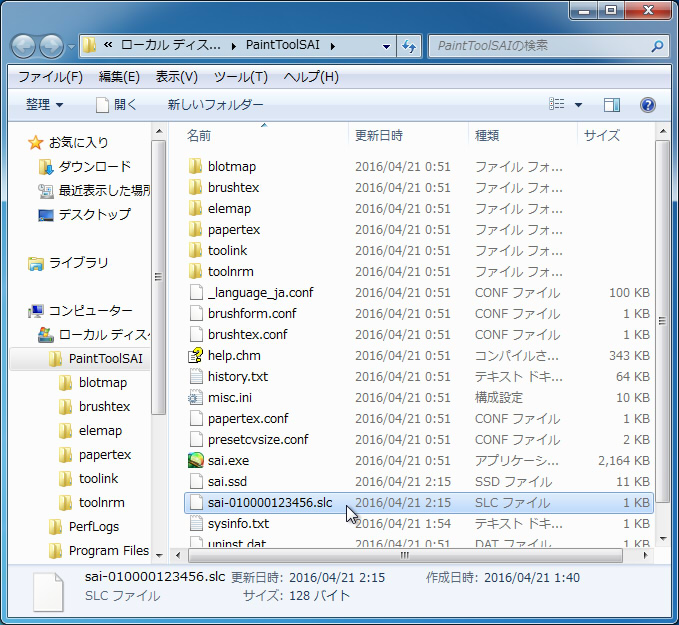 注意1:
注意1:
ダウンロードしたファイルの名前が重複した場合、ウェブブラウザによってファイル名の末尾に連番が付けられます。
しかしSAIは連番が付けられたユーザーライセンス証明書を認識しません。もしも連番が付いている場合は除去してください。
(例:"sai-010000123456 (1).slc" から余分な空白と連番を取り除いて "sai-010000123456.slc" にする)
注意2:
もしもユーザーライセンス証明書を常に特定のプログラムで開くように設定してしまった場合、Windowsの初期設定では拡張子が表示されなくなります。
例えば元が "sai-010000123456.slc" という名前なら拡張子".slc"が隠されて "sai-010000123456" と表示されるようになります。
但し、そもそもユーザーライセンス証明書は開いたりする必要が無いので、特定のプログラムで開くように設定したとしてもまったく弊害はありません。
6.ユーザーライセンス証明書によってSAIが製品化された状態になっていることを確認する
注意:ユーザーライセンス証明書はSAIの起動時に認識されます。SAIが実行中である場合は一旦終了させてください。
SAIを起動してメニューを[その他]→[バージョン情報]と選択してバージョン情報を表示してください。
下図のようにユーザーライセンス番号が表示されるならユーザーライセンス証明書が正しく設定できています。

|
